隐私优先
设备端处理意味着音频不会上传分析。没有云端流水线,也没有语音训练。从设计上就是私密的降噪。

Windows 测试版. SoundVeil 现已支持 Windows 11,功能、价格与 7 天免费试用都与 Mac 版相同。 阅读公告
SoundVeil 在 Mac 上实时从麦克风去除背景噪音,适用于任意应用的通话与会议。
适用于 Mac 和 Windows 11 电脑。

设备端处理意味着音频不会上传分析。没有云端流水线,也没有语音训练。从设计上就是私密的降噪。
为 Apple 芯片打造,低延迟。长时间会议时也能保持 Mac 流畅响应。
作为虚拟麦克风工作,兼容 Zoom、Teams、Meet、FaceTime 以及任何可使用麦克风的应用。
SoundVeil 在麦克风与会议应用之间创建虚拟麦克风,在声音传到对方之前先完成净化。
01
键盘敲击、车流、隔壁房间的谈话——麦克风原本会拾取的一切。

02
设备端机器学习实时将人声与背景噪音分离。
03
仅含清晰人声的音频,通过虚拟麦克风送入各应用。
无需调整任何设置。先选好你的麦克风,再在通话应用中选择 SoundVeil Mic。
就这么简单。通话开始时 SoundVeil 自动开启,通话结束时自动停止。
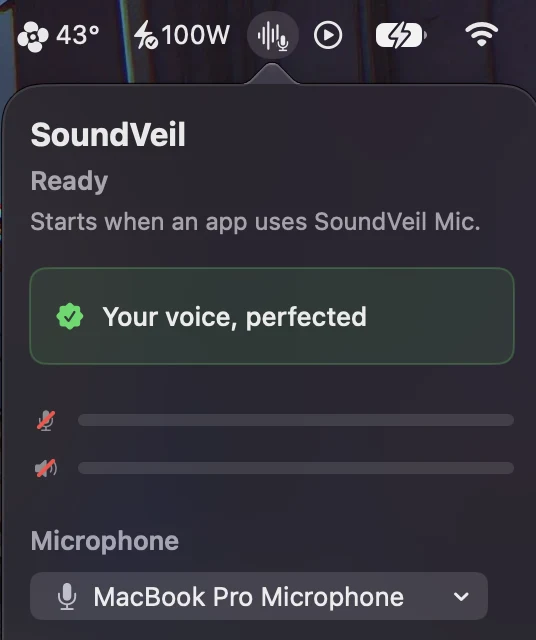
在菜单栏中
点击屏幕顶部的 SoundVeil 图标,选择你平时使用的麦克风。
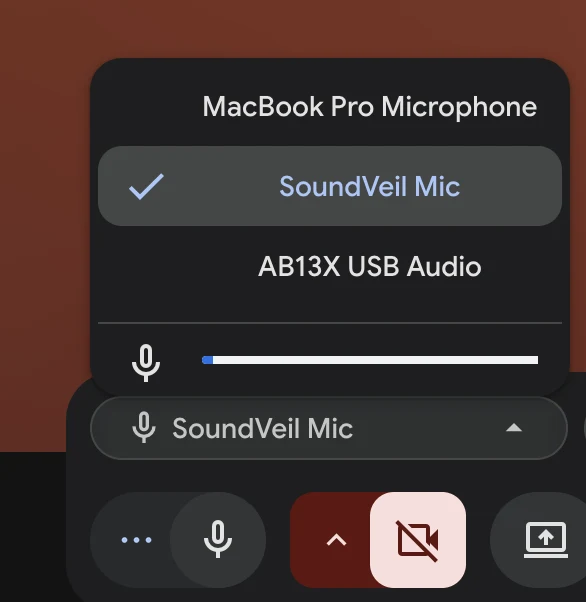
在 Zoom、Meet 或 Teams 中
打开通话应用的麦克风列表,选择 SoundVeil Mic。
来自应用内用户分享的反馈。
"我算是“硬核”开发者,同时有好几份工作。会议经常会重叠。以前很头疼,但在每台设备上用 SoundVeil 后,其他会议的杂音都能滤掉。满分。"
Dave E.
软件工程师
"很庆幸能远程工作,但一岁宝宝在背景里哭时开会很难。我从 Krisp 换到 SoundVeil,因为价格更低。"
Priya S.
产品经理
"我养了三只狗,有时它们听到屋顶上的松鼠就会狂吠。这个应用帮我把这些声音挡在 Zoom 会议之外。"
Taylor R.
客户成功经理
"这款应用改变了游戏规则。以前外呼时总有人让我“找个安静点的地方”。用上 SoundVeil 后,潜在客户的回应明显更积极了。"
Jordan K.
呼叫中心代表
"我经常出差,常在咖啡馆接客户电话。以前客户能听到背景聊天和噪音。换用 SoundVeil 后,再也没有这类抱怨。"
Sam T.
社交媒体自由职业者
可以。下载 SoundVeil 即可获得 7 天完整功能试用。无需邮箱或信用卡。
语音隔离在风扇、割草机等稳定噪音下可能有帮助。在咖啡馆、机场等更嘈杂的环境里,仍会有不少残留噪音被拾取。SoundVeil 针对更困难的环境做了调校。
可以。SoundVeil 面向嘈杂环境设计。为获得最佳效果,请使用有线麦克风或靠近嘴部的麦克风。无线耳机麦克风因距离较远可能拾取更多环境声。可与语音隔离叠加以获得更强保护。
SoundVeil 适用于任何可以选择麦克风的应用,包括 Zoom、Teams、Google Meet、Slack、FaceTime 和 Discord。在该应用中将麦克风选为 SoundVeil Mic 即可。
不需要。只需让 SoundVeil 在菜单栏中保持运行。当应用使用 SoundVeil Mic 时它会自动开启,通话结束后自动停止。在设置中打开“Launch at login”,它就会一直待命。
在 SoundVeil 菜单的“Audio Quality”中打开“Speaker echo cancellation”。它会在您的 Mac 上把扬声器播放的声音从麦克风中去除。该功能默认关闭,需要 macOS 14.2 或更高版本,并会请求系统音频访问权限。使用耳机时不需要开启。
在 Apple 芯片上设计为轻量负载。耗电取决于麦克风、设置与使用时长,但大多数用户日常感受不到明显差异。
您的音频 100% 私密。所有处理均在 Mac 本地完成。除通话对象外,音频数据不会离开您的设备。
每个许可同一时间仅可在一台设备上使用。更换新 Mac 时,请先停用旧设备(见下文)。
要解除旧设备绑定:打开 SoundVeil 设置,进入 许可,点击 管理许可。或直接访问 客户门户,使用购买时的邮箱登录。在旧 Mac 的激活记录旁点击 (×),然后在新机器上输入同一许可密钥即可。
免费试用期间无需账户。购买后只需输入邮箱即可查询许可,无需记密码。
订阅与终身许可在同一处管理。应用内:设置 → 许可 → 管理许可。或打开 客户门户 更新付款方式、取消订阅、下载发票或停用设备。取消流程简单,无额外手续。
SoundVeil 在开放中迭代。欢迎反馈功能建议、报告问题,或与开发者交流。您的意见直接影响下一步开发。