Privacidad primero
El procesamiento en el dispositivo significa que tu audio no se sube para analisis. Sin pipeline en la nube ni entrenamiento de voz. Reduccion de ruido privada por diseno.

Beta para Windows. SoundVeil ya funciona en Windows 11, con las mismas funciones, precios y 7 días de prueba gratis. Leer el anuncio
SoundVeil elimina el ruido de fondo del microfono en Mac para llamadas y reuniones en tiempo real, en cualquier app.
Para Mac y Windows 11.

El procesamiento en el dispositivo significa que tu audio no se sube para analisis. Sin pipeline en la nube ni entrenamiento de voz. Reduccion de ruido privada por diseno.
Disenado para Apple Silicon con baja latencia. Eficiente para que tu Mac siga respondiendo en reuniones largas.
Funciona como microfono virtual: compatible con Zoom, Teams, Meet, FaceTime y cualquier app que use un microfono.
SoundVeil crea un microfono virtual entre tu microfono y tus apps de reuniones, para limpiar tu voz antes de que llegue al otro lado.
01
Teclas, trafico, conversaciones en la habitacion de al lado: todo lo que el micro enviaria normalmente.

02
El ML en el dispositivo separa tu voz del ruido de fondo en tiempo real.
03
Audio claro solo de tu voz, enrutado a tus apps mediante un microfono virtual.
Nada que ajustar. Elige tu micro una vez y luego elige SoundVeil Mic en tu app de llamadas.
Eso es todo. SoundVeil se activa cuando empieza tu llamada y se detiene cuando termina.
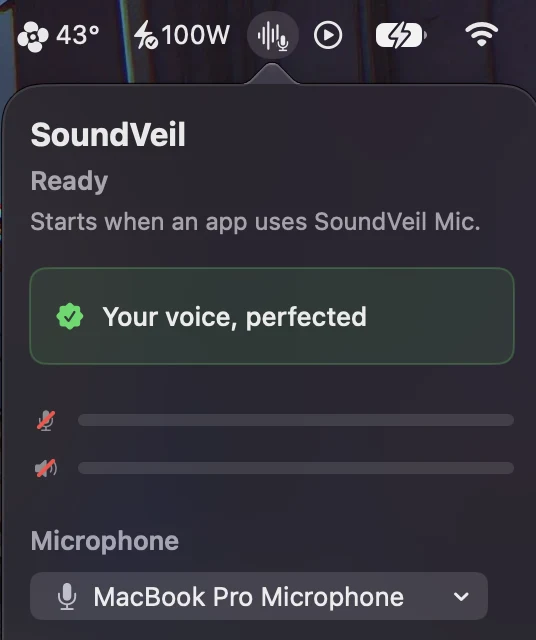
En la barra de menus
Haz clic en el icono de SoundVeil en la parte superior de la pantalla y elige el micro que usas normalmente.
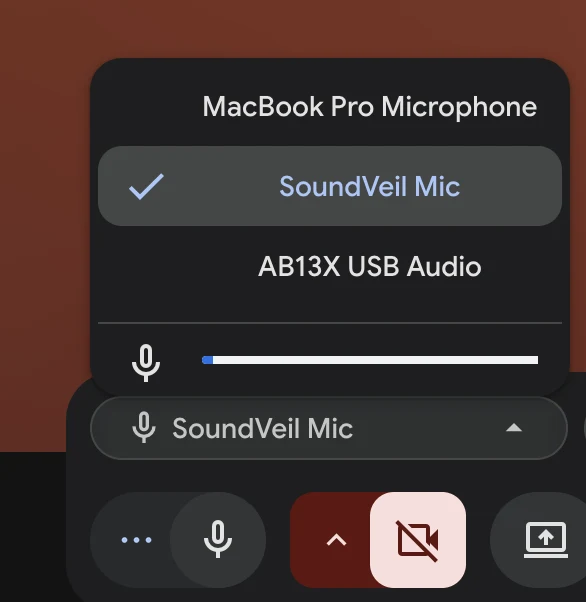
En Zoom, Meet o Teams
Abre la lista de microfonos de tu app de llamadas y selecciona SoundVeil Mic.
Comentarios compartidos por clientes en la app.
"Soy un dev bastante "crack" y tengo como 3 trabajos. De hecho, las reuniones se solapan. Antes era un problema, pero SoundVeil en cada dispositivo filtra el ruido de las otras reuniones. 10/10."
Dave E.
Ingeniero de software
"Agradezco tener trabajo remoto, pero las reuniones se complican cuando mi bebe llora de fondo. Cambie de Krisp a SoundVeil por el precio mas bajo."
Priya S.
Gerente de producto
"Tengo 3 perros y a veces oyen ardillas en el tejado y empiezan a ladrar. Esta app ayuda a que eso no entre en mis reuniones de Zoom."
Taylor R.
Gerente de exito del cliente
"Esta app cambia las reglas. Antes recibia comentarios como "puedes ir a un sitio mas tranquilo" en llamadas de prospeccion. Desde SoundVeil, noto respuestas mas positivas."
Jordan K.
Representante de centro de llamadas
"Viajo mucho y suelo tomar llamadas con clientes en cafeterias. Antes se oia el murmullo. Desde SoundVeil, cero quejas."
Sam T.
Freelance de redes sociales
Cada descarga incluye una prueba gratuita de 7 dias. Elige tu plan cuando estes listo.
Prueba gratis. No se requiere tarjeta.
Facturacion flexible. Cancela cuando quieras.
Tras la prueba, 5 $/mes
Ahorra 20% con facturacion anual de 48 $.
Tras la prueba, 48 $ facturados anualmente
Paga una vez, tuyo para siempre. Incluye todas las actualizaciones futuras.
Pago unico
Claro. Descarga SoundVeil y obtienes 7 dias de acceso completo a todas las funciones. No se requiere correo ni tarjeta.
El aislamiento de voz ayuda con ruido constante como ventiladores o cortacesped. En entornos mas ruidosos como cafes y aeropuertos, aun queda bastante ruido residual. SoundVeil esta afinado para entornos dificiles.
Por supuesto. SoundVeil esta pensado para entornos ruidosos. Para mejores resultados, usa un microfono con cable o uno cerca de la boca. Los micros de auriculares inalambricos captan mas ruido ambiental. Combina SoundVeil con aislamiento de voz para maxima proteccion.
SoundVeil funciona con cualquier app que te deje elegir un microfono, como Zoom, Teams, Google Meet, Slack, FaceTime y Discord. Elige SoundVeil Mic como microfono en esa app.
No. Deja SoundVeil abierto en la barra de menus. Se activa cuando una app usa SoundVeil Mic y se detiene cuando termina la llamada. Activa "Launch at login" en Ajustes para que siempre este listo.
Activa "Speaker echo cancellation" en "Audio Quality" dentro del menu de SoundVeil. Elimina de tu microfono lo que suena en tus altavoces, en tu Mac. Viene desactivado, requiere macOS 14.2 o posterior y pide acceso al audio del sistema. Con auriculares no lo necesitas.
Esta pensado para ser ligero en Apple Silicon. El impacto depende del microfono, la configuracion y la duracion de la sesion; la mayoria no nota una diferencia relevante dia a dia.
Tu audio es 100% privado. Todo el procesamiento es local en tu Mac. Ningun dato de audio sale de tu equipo salvo hacia la persona a la que llamas.
Un dispositivo por licencia a la vez. Si cambias de Mac, desactiva primero el dispositivo antiguo (ver abajo).
Para desvincular el dispositivo antiguo, abre Ajustes de SoundVeil, ve a Licencia y pulsa Gestionar licencia. O entra directamente en el portal de clientes con el correo de compra. Pulsa (×) junto a la activacion en el Mac antiguo y usa la misma clave en el nuevo.
No se requiere cuenta durante la prueba gratuita. Al comprar, solo introduce tu correo para consultar tu licencia. Sin contrasenas que recordar.
Las suscripciones y licencias de por vida se gestionan en el mismo sitio. En la app: Ajustes → Licencia → Gestionar licencia. O abre el portal de clientes para pagos, cancelacion, facturas o desactivar un dispositivo. La cancelacion es sencilla.
SoundVeil se construye en abierto. Comparte comentarios, sugiere funciones, reporta errores o habla con el equipo. Tu aporte define lo que se construye despues.