Privacy prima di tutto
L'elaborazione sul dispositivo significa che il tuo audio non viene caricato per l'analisi. Nessuna pipeline cloud e nessun addestramento vocale. Solo riduzione rumore privata by design.

Beta per Windows. SoundVeil ora funziona su Windows 11, con le stesse funzioni, gli stessi prezzi e 7 giorni di prova gratuita. Leggi l’annuncio
SoundVeil rimuove il rumore di fondo dal microfono su Mac per chiamate e riunioni in tempo reale, in qualsiasi app.
Per Mac e Windows 11.

L'elaborazione sul dispositivo significa che il tuo audio non viene caricato per l'analisi. Nessuna pipeline cloud e nessun addestramento vocale. Solo riduzione rumore privata by design.
Progettato per Apple Silicon con basse latenze. Esegue in modo efficiente così il Mac resta reattivo durante riunioni lunghe.
Funziona come microfono virtuale: compatibile con Zoom, Teams, Meet, FaceTime e qualsiasi app che usa il microfono.
SoundVeil crea un microfono virtuale tra il microfono e le app di riunione, così la voce viene ripulita prima di arrivare dall'altra parte.
01
Tasti, traffico, conversazioni nella stanza accanto: tutto cio che il microfono invierebbe normalmente.

02
Il ML sul dispositivo separa la voce dal rumore di fondo in tempo reale.
03
Audio chiaro solo della tua voce, instradato alle app tramite un microfono virtuale.
Niente da regolare. Scegli il tuo microfono una volta, poi scegli SoundVeil Mic nella tua app di chiamata.
Fatto. SoundVeil si attiva quando inizia la chiamata e si ferma quando finisce.
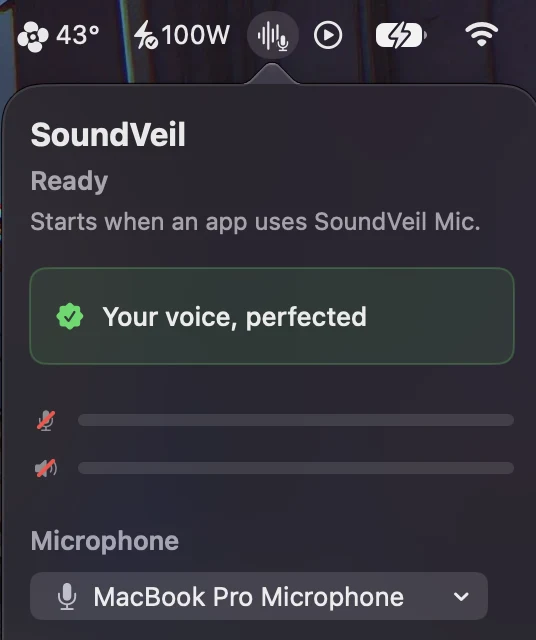
Nella barra dei menu
Fai clic sull'icona di SoundVeil in alto sullo schermo e scegli il microfono che usi di solito.
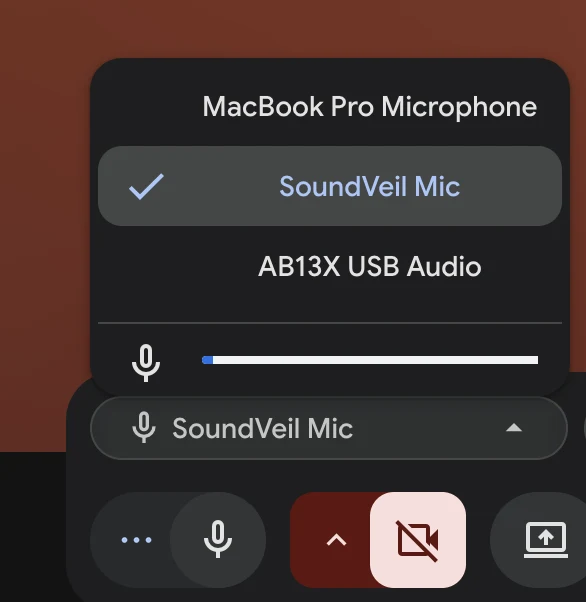
In Zoom, Meet o Teams
Apri l'elenco dei microfoni nella tua app di chiamata e seleziona SoundVeil Mic.
Feedback condivisi dai clienti nell'app.
"Sono un dev un po' "crack" quindi ho tipo 3 lavori. E si, le riunioni si sovrappongono. Prima era un problema, ma SoundVeil su ogni dispositivo filtra il rumore delle altre riunioni. 10/10."
Dave E.
Software Engineer
"Sono grato di avere un lavoro da remoto, ma le riunioni diventano dure quando mio figlio di 1 anno piange sullo sfondo. Sono passato da Krisp a SoundVeil per il prezzo più basso."
Priya S.
Product Manager
"Ho 3 cani e a volte sentono gli scoiattoli sul tetto e iniziano ad abbaiare. Questa app aiuta a tenerlo fuori dalle mie riunioni Zoom."
Taylor R.
Customer Success Manager
"Questa app cambia le regole. Prima ricevevo commenti tipo "puoi andare in un posto più tranquillo?" nelle chiamate di prospezione. Da SoundVeil ho notato risposte più positive."
Jordan K.
Operatore call center
"Viaggio molto e spesso faccio chiamate con i clienti al bar. Prima sentivano chiacchiere e rumore. Da SoundVeil, zero lamentele."
Sam T.
Freelance social media
Ogni download include una prova gratuita di 7 giorni. Scegli il piano quando sei pronto.
Prova gratis. Nessuna carta di credito richiesta.
Fatturazione flessibile. Annulla quando vuoi.
Dopo la prova, 5 $/mese
Risparmia il 20%. Fatturato come 48 $ all'anno.
Dopo la prova, 48 $/anno
Paga una volta, è tuo per sempre. Include tutti gli aggiornamenti futuri.
Pagamento una tantum
Sì. Scarica SoundVeil e ottieni 7 giorni di accesso completo a tutte le funzionalità. Nessuna email o carta di credito richiesta.
L'isolamento vocale aiuta quando c'è rumore costante come ventole o tosaerba. In ambienti più rumorosi come bar e aeroporti resta spesso rumore residuo. SoundVeil è tarato per ambienti difficili.
Sì. SoundVeil è progettato per ambienti rumorosi. Per i migliori risultati usa un microfono cablato o vicino alla bocca. I microfoni degli auricolari wireless possono raccogliere più rumore ambientale. Combina SoundVeil con l'isolamento vocale per la massima protezione.
SoundVeil funziona con qualsiasi app che ti permette di scegliere un microfono, come Zoom, Teams, Google Meet, Slack, FaceTime e Discord. Scegli SoundVeil Mic come microfono in quell'app.
No. Tieni SoundVeil aperto nella barra dei menu. Si avvia quando un'app usa SoundVeil Mic e si ferma quando la chiamata finisce. Attiva "Launch at login" nelle Impostazioni così è sempre pronto.
Attiva "Speaker echo cancellation" in "Audio Quality" nel menu di SoundVeil. Rimuove dal microfono ciò che riproducono gli altoparlanti, direttamente sul Mac. È disattivata per impostazione predefinita, richiede macOS 14.2 o successivo e chiede l'accesso all'audio di sistema. Con le cuffie non serve.
È progettato per essere leggero su Apple Silicon. L'impatto dipende dal microfono, dalle impostazioni e dalla durata della sessione; la maggior parte delle persone non nota una differenza significativa nel quotidiano.
Il tuo audio è al 100% privato. Tutta l'elaborazione avviene in locale sul Mac. Nessun dato audio lascia il dispositivo, eccetto verso la persona che stai chiamando.
Un dispositivo per licenza alla volta. Se passi a un nuovo Mac, disattiva prima il vecchio dispositivo (vedi sotto).
Per scollegare il vecchio dispositivo, apri Impostazioni di SoundVeil, vai su Licenza e clicca Gestisci licenza. Oppure vai direttamente al portale clienti e accedi con l'email usata all'acquisto. Clicca (×) accanto all'attivazione sul vecchio Mac, poi inserisci la stessa chiave sul nuovo.
Nessun account serve durante la prova gratuita. Quando acquisti, inserisci solo l'email per recuperare la licenza. Nessuna password da ricordare.
Abbonamenti e licenze a vita si gestiscono nello stesso posto. Nell'app: Impostazioni → Licenza → Gestisci licenza. Oppure apri il portale clienti per pagamenti, annullamento, fatture o disattivare un dispositivo. L'annullamento è semplice.
SoundVeil è sviluppato in modo aperto. Condividi feedback, suggerisci funzionalità, segnala bug o chatta con gli sviluppatori. Il tuo input guida cosa viene costruito dopo.