Integritet först
Bearbetning på enheten betyder att ditt ljud inte laddas upp för analys. Ingen molnpipeline och ingen röstträning. Bara privat brusundertryckning i design.

Windows-beta. SoundVeil fungerar nu på Windows 11, med samma funktioner, priser och 7 dagars gratis provperiod. Läs nyheten
SoundVeil tar bort bakgrundsbrus från din mikrofon på Mac för samtal och möten i realtid, i vilken app som helst.
För Mac och Windows 11.

Bearbetning på enheten betyder att ditt ljud inte laddas upp för analys. Ingen molnpipeline och ingen röstträning. Bara privat brusundertryckning i design.
Utformad för Apple Silicon med låg latens. Körs effektivt så att din Mac förblir responsiv under långa möten.
Fungerar som en virtuell mikrofon och är kompatibel med Zoom, Teams, Meet, FaceTime och alla appar som kan använda en mikrofon.
SoundVeil skapar en virtuell mikrofon mellan din mikrofon och mötesapparna, så att din röst rensas innan den når andra sidan.
01
Tangentbordsklick, trafik, samtal i rummet bredvid – allt din mikrofon annars skulle skicka.

02
ML på enheten separerar din röst från bakgrundsbrus i realtid.
03
Rent, tydligt ljud av bara din röst, vidare till appar via en virtuell mikrofon.
Inget att ställa in. Välj din mikrofon en gång och välj sedan SoundVeil Mic i din samtalsapp.
Klart. SoundVeil startar när samtalet börjar och stängs av när det tar slut.
I menyraden
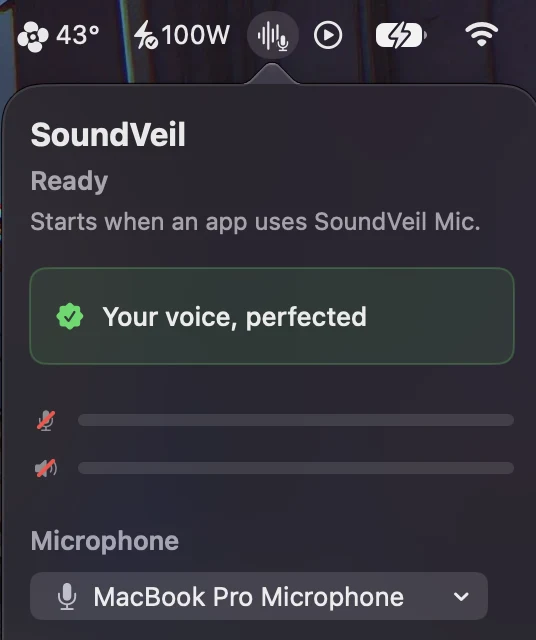
Klicka på SoundVeil-symbolen högst upp på skärmen och välj den mikrofon du brukar använda.
I Zoom, Meet eller Teams
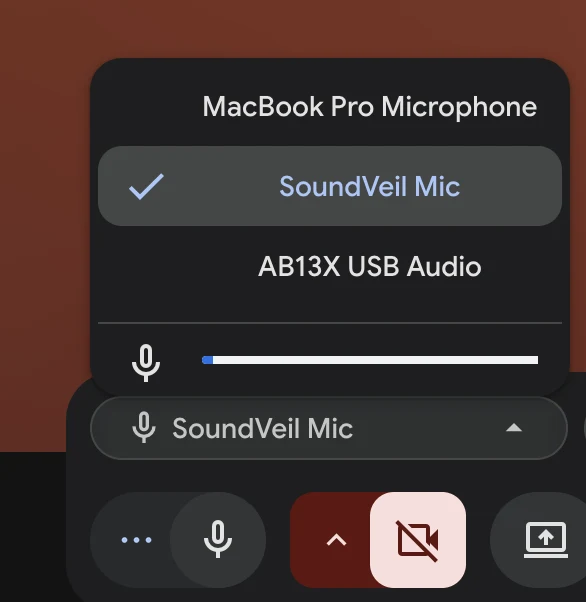
Öppna mikrofonlistan i din samtalsapp och välj SoundVeil Mic.
Feedback från kunder i appen.
"Jag är en hyfsat "grym" utvecklare så jag har typ 3 jobb. Och ja, mötena krockar. Förut var det ett problem men SoundVeil på varje enhet filtrerar bort ljud från andra möten. 10/10."
Dave E.
Mjukvaruutvecklare
"Jag är tacksam för distansjobbet, men möten blir jobbiga när min ettåring gråter i bakgrunden. Jag bytte från Krisp till SoundVeil för det lägre priset."
Priya S.
Produktchef
"Jag har 3 hundar och ibland hör de ekorrar på taket och börjar skälla. Den här appen håller det borta från mina Zoom-möten."
Taylor R.
Customer Success Manager
"Den här appen är en game changer. Jag brukade få kommentarer som "kan du gå någonstans tystare?" på prospekteringssamtal. Efter SoundVeil har jag märkt mer positiva svar."
Jordan K.
Callcenteragent
"Jag reser mycket och tar ofta kundsamtal på caféer. Kunderna hörde bakgrundssnack och brus. Sedan jag bytte till SoundVeil har det inte kommit en enda klagomål."
Sam T.
Frilansare sociala medier
Varje nedladdning inkluderar en gratis provperiod på 7 dagar. Välj plan när du är redo.
Prova gratis. Inget kreditkort krävs.
Flexibel fakturering. Avsluta när som helst.
Efter provperioden, 5 USD/månad
Spara 20 % Faktureras som 48 USD per år.
Efter provperioden, 48 USD/år
Betala en gång, äg för alltid. Inkluderar alla framtida uppdateringar.
Engångsbetalning
Ja. Ladda ner SoundVeil och få 7 dagars full tillgång till alla funktioner. Ingen e-post eller kreditkort krävs.
Röstisolering kan hjälpa vid jämnt brus som fläktar eller gräsklippare. I högre ljudnivåer som caféer och flygplatser hörs fortfarande en del kvarvarande brus. SoundVeil är trimmad för tuffare miljöer.
Ja. SoundVeil är byggd för bullriga miljöer. För bästa resultat, använd trådad mikrofon eller mikrofon nära munnen. Trådlösa headsetmikrofoner kan fånga mer rumsbrus eftersom de sitter längre bort. Lägg SoundVeil ovanpå röstisolering för maximalt skydd.
SoundVeil fungerar med alla appar där du kan välja mikrofon, till exempel Zoom, Teams, Google Meet, Slack, FaceTime och Discord. Välj SoundVeil Mic som mikrofon i appen.
Nej. Låt SoundVeil vara igång i menyraden. Den startar när en app använder SoundVeil Mic och stannar när samtalet tar slut. Slå på "Launch at login" i Inställningar så är den alltid redo.
Slå på "Speaker echo cancellation" under "Audio Quality" i SoundVeil-menyn. Den tar bort det dina högtalare spelar från mikrofonen, på din Mac. Den är avstängd som standard, kräver macOS 14.2 eller senare och ber om åtkomst till systemljud. Med hörlurar behöver du den inte.
Det är byggt för att vara lättviktigt på Apple Silicon. Batteripåverkan beror på mikrofon, inställningar och sessionslängd, men de flesta märker ingen meningsfull skillnad dag till dag.
Ditt ljud är 100 % privat. All bearbetning sker lokalt på din Mac. Inget ljud lämnar din dator förutom till personen du ringer.
En enhet per licens i taget. Byter du Mac, inaktivera först den gamla enheten (se nedan).
För att koppla bort den gamla enheten: öppna SoundVeil Inställningar, gå till Licens och klicka på Hantera licens. Eller gå direkt till kundportalen och logga in med köp-e-posten. Klicka på (×) vid aktiveringen på den gamla Macen och ange samma licensnyckel på den nya.
Inget konto behövs under gratisperioden. När du köper anger du bara din e-post för att slå upp licensen. Inga lösenord att komma ihåg.
Prenumerationer och livstidslicenser hanteras på samma ställe. I appen: Inställningar → Licens → Hantera licens. Eller öppna kundportalen för betalning, avbokning, fakturor eller inaktivera en enhet. Avbokning är enkel.
SoundVeil byggs öppet. Dela feedback, föreslå funktioner, rapportera buggar eller chatta med utvecklarna. Din input formar vad som byggs härnäst.