プライバシー優先
オンデバイス処理のため、音声を分析のためにアップロードしません。クラウド経路も音声学習もありません。設計上プライベートなノイズ抑制です。

Windows ベータ版. SoundVeil が Windows 11 で使えるようになりました。機能・価格・7 日間の無料トライアルは Mac 版と同じです。 お知らせを読む
SoundVeil は Mac のマイクから背景ノイズをリアルタイムに除去し、あらゆるアプリの通話・会議でクリアな声を届けます。
Mac と Windows 11 に対応。

オンデバイス処理のため、音声を分析のためにアップロードしません。クラウド経路も音声学習もありません。設計上プライベートなノイズ抑制です。
Apple シリコン向けに低遅延で設計。長時間の会議でも Mac を快適に保ちます。
仮想マイクとして動作するため、Zoom、Teams、Meet、FaceTime、マイクを使えるあらゆるアプリで利用できます。
SoundVeil はマイクと会議アプリの間に仮想マイクを作り、相手に届く前に声をきれいにします。
01
キー打鍵、車の音、隣室の会話など、通常ならマイクが拾ってしまうものすべて。

02
オンデバイス ML がリアルタイムで声と背景ノイズを分離します。
03
声だけのクリアな音声が、仮想マイク経由でアプリに送られます。
細かい設定は不要です。一度マイクを選び、通話アプリで SoundVeil Mic を選ぶだけです。
これで完了です。SoundVeil は通話が始まるとオンになり、終わるとオフになります。
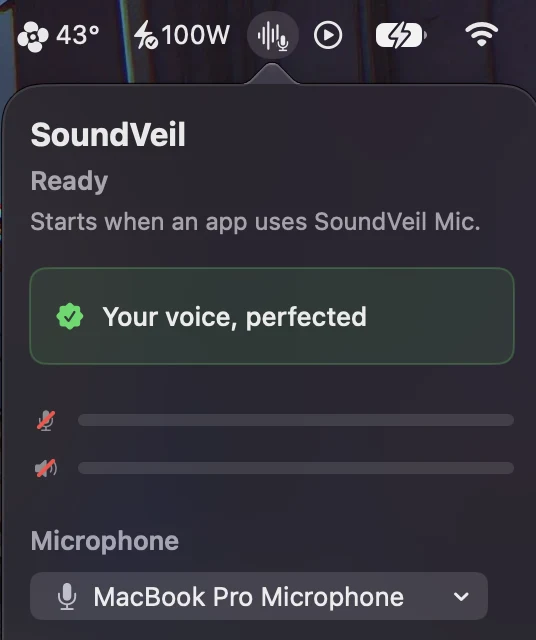
メニューバーで
画面上部の SoundVeil アイコンをクリックし、いつも使っているマイクを選びます。
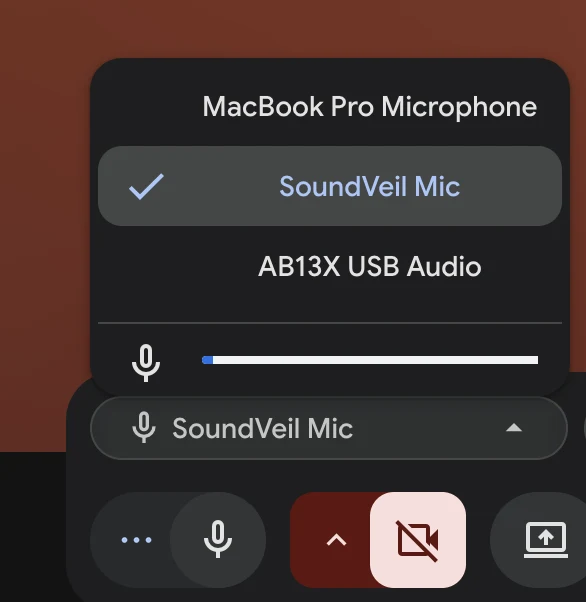
Zoom、Meet、Teams で
通話アプリのマイク一覧を開き、SoundVeil Mic を選びます。
アプリ内で共有されたフィードバックです。
"開発者として複数の仕事を掛け持ちしていて、会議が重なることもあります。以前は大変でしたが、各端末で SoundVeil を使うようになってから、別の会議の音もしっかり抑えられます。最高です。"
Dave E.
ソフトウェアエンジニア
"在宅勤務に感謝していますが、1 歳の子が泣いていると会議がつらいです。価格の面で Krisp から SoundVeil に切り替えました。"
Priya S.
プロダクトマネージャー
"犬が三匹いて、屋根の上のリスに反応して吠えることがあります。このアプリのおかげで Zoom の会議にその音が入りにくくなりました。"
Taylor R.
カスタマーサクセスマネージャー
"アウトリーチの通話で「もっと静かな場所に移れますか」と言われることがありました。SoundVeil を使い始めてからは、反応が良くなったと感じます。"
Jordan K.
コールセンター担当
"出張が多く、カフェでクライアントと話すこともあります。以前は周囲のざわめきが聞こえていました。SoundVeil にしてからそのクレームはありません。"
Sam T.
ソーシャルメディアのフリーランス
はい。SoundVeil をダウンロードすると、すべての機能を 7 日間フルでお試しいただけます。メールやクレジットカードは不要です。
ボイスアイソレーションは、扇風機や芝刈り機のような一定のノイズには役立つことがあります。カフェや空港のような騒がしい環境では、まだかなりの残響ノイズが拾われます。SoundVeil はより厳しい環境向けに調整されています。
はい。SoundVeil は騒がしい環境向けに設計されています。最良の結果には、有線マイクや口元に近いマイクをお使いください。ワイヤレスヘッドセットのマイクは口から離れるため、部屋の音を多く拾うことがあります。ボイスアイソレーションと併用するとさらに効果的です。
SoundVeil は、マイクを選べるすべてのアプリで使えます。Zoom、Teams、Google Meet、Slack、FaceTime、Discord などのアプリで、マイクに SoundVeil Mic を選んでください。
いいえ。SoundVeil をメニューバーで起動したままにしておけば、アプリが SoundVeil Mic を使うと自動で開始し、通話が終わると停止します。設定で「Launch at login」をオンにすると、いつでも使える状態になります。
SoundVeil メニューの「Audio Quality」で「Speaker echo cancellation」をオンにしてください。スピーカーから流れる音を Mac 上でマイクから取り除きます。初期設定ではオフで、macOS 14.2 以降が必要です。システムオーディオへのアクセス許可を求められます。ヘッドホンを使う場合は不要です。
Apple シリコン上では軽量に動くよう設計されています。マイク、設定、利用時間によりますが、多くの方は日々大きな差を感じない程度です。
音声は 100% プライベートです。処理はすべて Mac 上でローカルに行われます。通話相手以外に音声データが送られることはありません。
ライセンスは同時に 1 台のみです。新しい Mac に移す場合は、先に旧デバイスを無効化してください(下記参照)。
旧デバイスを解除するには、SoundVeil の 設定 を開き、ライセンス で ライセンスを管理 をクリックします。または カスタマーポータル に購入時のメールでログインし、旧 Mac のアクティベーション横の (×) をクリックしてから、同じライセンスキーを新しい Mac に入力してください。
無料トライアル中はアカウント不要です。購入後はライセンスを照会するためにメールを入力するだけです。パスワードは不要です。
サブスクリプションと買い切りライセンスは同じ場所で管理します。アプリ内:設定 → ライセンス → ライセンスを管理。または カスタマーポータル で支払い更新、解約、請求書の取得、デバイスの無効化ができます。解約は手間いらずです。
SoundVeil はオープンに開発しています。フィードバック、機能提案、不具合報告、開発者との雑談も歓迎です。あなたの声が次の開発に直結します。