حریم خصوصی در اولویت
پردازش روی دستگاه یعنی صدای شما برای تحلیل آپلود نمیشود. بدون خط لوله ابری و بدون آموزش روی صدای شما. فقط سرکوب نویز خصوصی از طراحی.

نسخهٔ آزمایشی ویندوز. SoundVeil حالا روی ویندوز ۱۱ اجرا میشود، با همان امکانات، همان قیمت و ۷ روز آزمایش رایگان. خواندن اطلاعیه
SoundVeil نویز پسزمینه را از میکروفون شما روی مک برای تماسها و جلسات بهصورت بلادرنگ و در هر برنامهای حذف میکند.
برای رایانههای مک و ویندوز ۱۱.

پردازش روی دستگاه یعنی صدای شما برای تحلیل آپلود نمیشود. بدون خط لوله ابری و بدون آموزش روی صدای شما. فقط سرکوب نویز خصوصی از طراحی.
برای Apple Silicon با تأخیر کم طراحی شده است. بهصورت کارآمد اجرا میشود تا مک شما در جلسات طولانی پاسخگو بماند.
بهعنوان میکروفون مجازی کار میکند؛ با Zoom، Teams، Meet، FaceTime و هر برنامهای که از میکروفون استفاده میکند سازگار است.
SoundVeil یک میکروفون مجازی بین میکروفون شما و برنامههای جلسه میسازد تا صدای شما قبل از رسیدن به طرف مقابل پاک شود.
01
صدای کیبورد، ترافیک، مکالمه اتاق کناری؛ هر چه میکروفون معمولاً میفرستاد.

02
ML روی دستگاه صدای شما را از نویز پسزمینه بهصورت بلادرنگ جدا میکند.
03
صدا فقط از صدای شما، از طریق میکروفون مجازی به برنامهها هدایت میشود.
هیچ تنظیمی لازم نیست. یک بار میکروفونتان را انتخاب کنید، بعد در برنامه تماس SoundVeil Mic را انتخاب کنید.
همین. SoundVeil با شروع تماس روشن میشود و با پایان آن خاموش میشود.
در نوار منو
روی نماد SoundVeil در بالای صفحه کلیک کنید و میکروفونی را که معمولاً استفاده میکنید انتخاب کنید.
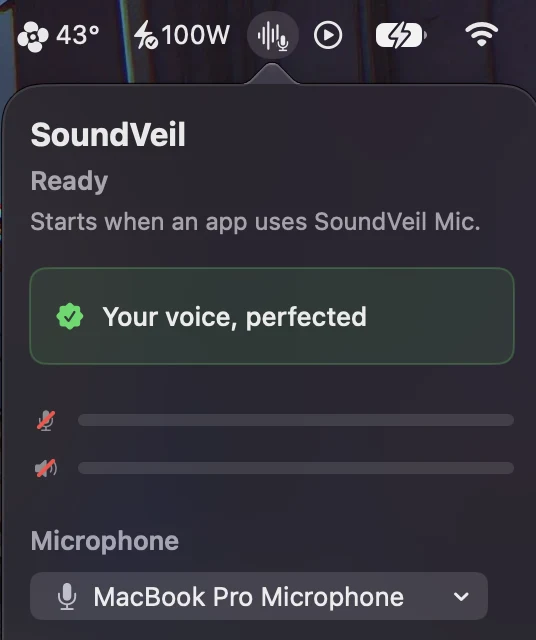
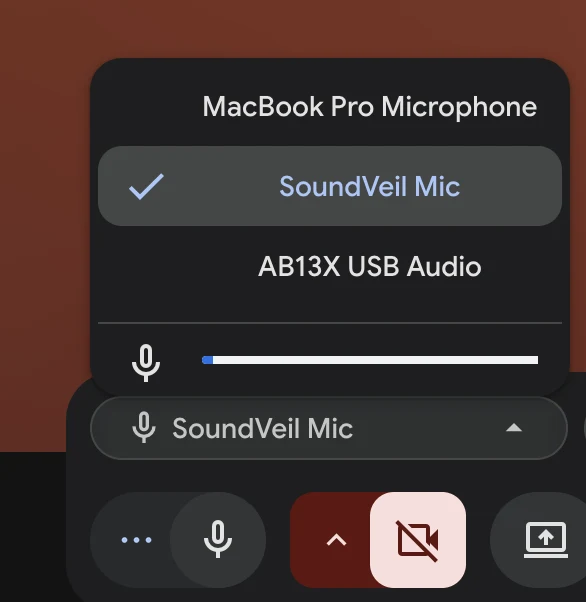
در Zoom، Meet یا Teams
فهرست میکروفونها را در برنامه تماس باز کنید و SoundVeil Mic را انتخاب کنید.
بازخوردهایی که مشتریان در اپ به اشتراک گذاشتهاند.
"تقریباً سه شغل دارم و جلسات همزمان میشوند. قبلاً دردسر بود؛ SoundVeil روی هر دستگاه نویز جلسات دیگر را فیلتر میکند. ۱۰ از ۱۰."
Dave E.
مهندس نرمافزار
"از دورکاری خوشحالم اما وقتی بچه یکساله گریه میکند جلسات سخت میشود. از Krisp به SoundVeil بهخاطر قیمت کمتر مهاجرت کردم."
Priya S.
مدیر محصول
"سه سگ دارم؛ گاهی سنجاب روی سقف میرود و پارس میکنند. این اپ کمک میکند در Zoom به گوش نرسد."
Taylor R.
مدیر موفقیت مشتری
"بازی را عوض کرد. قبلاً در تماسهای فروش میگفتند «جای آرامتری بروید». بعد از SoundVeil پاسخها مثبتتر شد."
Jordan K.
کارشناس مرکز تماس
"زیاد سفر میکنم و در کافه با مشتری تماس میگیرم. قبلاً مکالمه پسزمینه شنیده میشد؛ از SoundVeil شکایتی نبوده."
Sam T.
فریلنسر شبکههای اجتماعی
هر دانلود شامل آزمایش ۷ روزه رایگان است. وقتی آماده شدید طرح را انتخاب کنید.
رایگان امتحان کنید. بدون کارت اعتباری.
صورتحساب انعطافپذیر. هر زمان لغو کنید.
پس از آزمایش، ۵ دلار در ماه
۲۰٪ صرفهجویی. صورتحساب سالانه ۴۸ دلار.
پس از آزمایش، ۴۸ دلار در سال
یکبار بپردازید، برای همیشه مال شماست. شامل همه بهروزرسانیهای آینده.
پرداخت یکباره
بله. SoundVeil را دانلود کنید و ۷ روز دسترسی کامل به همه ویژگیها بگیرید. بدون ایمیل یا کارت اعتباری.
جداسازی صدا وقتی نویز ثابت مثل فن یا چمنزن باشد کمک میکند. در کافه و فرودگاه هنوز نویز زیادی میماند. SoundVeil برای محیطهای سختتر تنظیم شده است.
بله. برای محیطهای پرنویز طراحی شده است. بهترین نتیجه با میکروفون سیمی یا نزدیک دهان است. هدستهای بیسیم دورترند و نویز اتاق بیشتری میگیرند. SoundVeil را با جداسازی صدا ترکیب کنید.
SoundVeil با هر برنامهای که امکان انتخاب میکروفون دارد کار میکند، از جمله Zoom، Teams، Google Meet، Slack، FaceTime و Discord. در آن برنامه SoundVeil Mic را بهعنوان میکروفون انتخاب کنید.
نه. فقط SoundVeil را در نوار منو باز نگه دارید. وقتی برنامهای از SoundVeil Mic استفاده کند شروع میشود و با پایان تماس متوقف میشود. در تنظیمات گزینه «Launch at login» را روشن کنید تا همیشه آماده باشد.
در منوی SoundVeil، زیر «Audio Quality» گزینه «Speaker echo cancellation» را روشن کنید. این گزینه صدایی را که بلندگوها پخش میکنند، روی همین مک از میکروفون شما حذف میکند. بهطور پیشفرض خاموش است، به macOS 14.2 یا جدیدتر نیاز دارد و دسترسی به صدای سیستم را درخواست میکند. با هدفون به آن نیازی ندارید.
برای سبک بودن روی Apple Silicon طراحی شده است. تأثیر به میکروفون و تنظیمات بستگی دارد؛ بیشتر افراد تفاوت معناداری در روزمره نمیبینند.
صدا شما ۱۰۰٪ خصوصی است. همه پردازشها روی مک شماست. داده صوتی از دستگاه خارج نمیشود جز برای کسی که با او تماس میگیرید.
هر مجوز همزمان فقط روی یک دستگاه. برای مک جدید ابتدا دستگاه قدیمی را غیرفعال کنید (پایین را ببینید).
برای جدا کردن دستگاه قدیمی: تنظیمات SoundVeil را باز کنید، به مجوز بروید و مدیریت مجوز را بزنید. یا مستقیم به پورتال مشتری بروید و با ایمیل خرید وارد شوید. کنار فعالسازی روی مک قدیمی (×) را بزنید، سپس همان کلید را روی مک جدید وارد کنید.
در آزمایش رایگان حساب لازم نیست. پس از خرید فقط ایمیل برای یافتن مجوز وارد کنید. بدون رمز عبور.
اشتراک و مجوز مادامالعمر در یک جا مدیریت میشوند. در برنامه: تنظیمات → مجوز → مدیریت مجوز. یا پورتال مشتری را برای پرداخت، لغو، فاکتور یا غیرفعالکردن دستگاه باز کنید. لغو بدون دردسر است.
SoundVeil بهصورت باز ساخته میشود. بازخورد بدهید، ویژگی پیشنهاد دهید، باگ گزارش کنید یا با توسعهدهندگان گفتگو کنید. ورودی شما مسیر توسعه را شکل میدهد.