पहले गोपनीयता
ऑन-डिवाइस प्रोसेसिंग का अर्थ है कि आपका ऑडियो विश्लेषण के लिए अपलोड नहीं होता। न क्लाउड पाइपलाइन, न वॉइस ट्रेनिंग। केवल डिज़ाइन द्वारा निजी शोर दबाव।

Windows बीटा. SoundVeil अब Windows 11 पर चलता है, उन्हीं फ़ीचर, उसी कीमत और 7 दिन के मुफ़्त ट्रायल के साथ। घोषणा पढ़ें
SoundVeil Mac पर आपके माइक से कॉल और मीटिंग के लिए रीयल टाइम में पृष्ठभूमि शोर हटाता है, किसी भी ऐप में।
Mac और Windows 11 कंप्यूटर के लिए।

ऑन-डिवाइस प्रोसेसिंग का अर्थ है कि आपका ऑडियो विश्लेषण के लिए अपलोड नहीं होता। न क्लाउड पाइपलाइन, न वॉइस ट्रेनिंग। केवल डिज़ाइन द्वारा निजी शोर दबाव।
कम विलंब के साथ Apple Silicon के लिए बनाया गया। दीर्घ मीटिंग के दौरान आपका Mac प्रतिक्रियाशील रहता है।
वर्चुअल माइक्रोफ़ोन के रूप में काम करता है—Zoom, Teams, Meet, FaceTime और किसी भी माइक उपयोग करने वाले ऐप के साथ संगत।
SoundVeil एक वर्चुअल माइक्रोफ़ोन बनाता है जो आपके माइक और मीटिंग ऐप्स के बीच होता है, ताकि आपकी आवाज़ दूसरी तरफ़ जाने से पहले साफ़ हो।
01
कीबोर्ड की आवाज़, ट्रैफ़िक, पड़ोस के कमरे की बातचीत—वह सब जो माइक सामान्यतः भेजता।

02
ऑन-डिवाइस ML रीयल टाइम में आपकी आवाज़ को पृष्ठभूमि शोर से अलग करता है।
03
केवल आपकी आवाज़ का साफ़ ऑडियो, वर्चुअल माइक्रोफ़ोन के ज़रिए ऐप्स में।
कुछ भी सेट करने की ज़रूरत नहीं। एक बार अपना माइक चुनें, फिर अपने कॉल ऐप में SoundVeil Mic चुनें।
बस इतना ही। कॉल शुरू होते ही SoundVeil चालू हो जाता है और खत्म होने पर बंद हो जाता है।
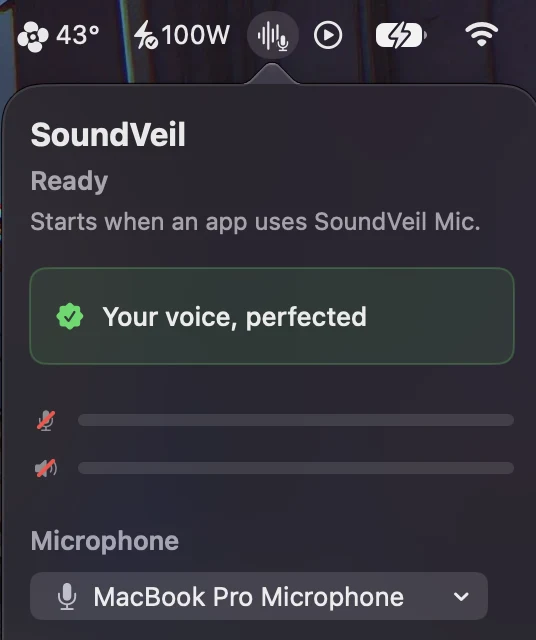
अपने मेन्यू बार में
स्क्रीन के ऊपर SoundVeil आइकन पर क्लिक करें और वह माइक चुनें जो आप आम तौर पर इस्तेमाल करते हैं।
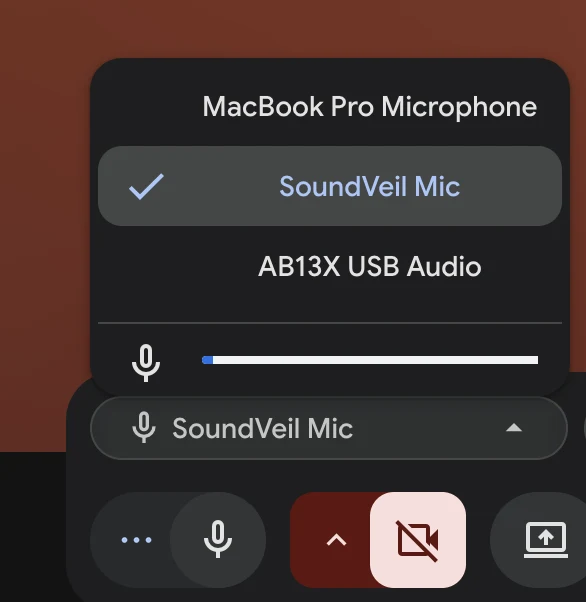
Zoom, Meet या Teams में
अपने कॉल ऐप की माइक्रोफ़ोन सूची खोलें और SoundVeil Mic चुनें।
ऐप में ग्राहकों द्वारा साझा की गई प्रतिक्रिया।
"मैं काफ़ी हद तक "क्रैक्ड" डेव हूँ तो मेरे पास लगभग 3 नौकरियाँ हैं। हाँ, मीटिंग्स ओवरलैप होती थीं। पहले समस्या थी, लेकिन हर डिवाइस पर SoundVeil दूसरी मीटिंग के शोर को फ़िल्टर कर देता है। 10/10।"
Dave E.
सॉफ़्टवेयर इंजीनियर
"मुझे रिमोट नौकरी मिली, इसके लिए आभारी हूँ, लेकिन पीछे 1 साल का बच्चा रोता है तो मीटिंग्स कठिन हो जाती हैं। मैंने कम कीमत के लिए Krisp से SoundVeil पर स्विच किया।"
Priya S.
प्रोडक्ट मैनेजर
"मेरे 3 कुत्ते हैं, कभी छत पर गिलहरी सुनकर वे ज़ोर से भौंक उठते हैं। यह ऐप मेरी Zoom मीटिंग्स में उसे बाहर रखने में मदद करता है।"
Taylor R.
कस्टमर सक्सेस मैनेजर
"यह ऐप गेम चेंजर है। आउटरीच कॉल पर पहले सुनने को मिलता था "क्या आप शांत जगह जा सकते हैं?" SoundVeil के बाद मेरे लीड्स अधिक सकारात्मक प्रतिक्रिया देते हैं।"
Jordan K.
कॉल सेंटर प्रतिनिधि
"मैं बहुत यात्रा करता हूँ और अक्सर कैफ़े में क्लाइंट कॉल लेता हूँ। पहले पृष्ठभूमि की आवाज़ें सुनाई देती थीं। SoundVeil के बाद शिकायत शून्य।"
Sam T.
सोशल मीडिया फ़्रीलांसर
हर डाउनलोड में 7-दिन का मुफ़्त परीक्षण शामिल है। तैयार होने पर अपना प्लान चुनें।
मुफ़्त आज़माएँ। क्रेडिट कार्ड की आवश्यकता नहीं।
लचीला बिलिंग। कभी भी रद्द करें।
परीक्षण के बाद $5/माह
20% बचत। वार्षिक $48 के रूप में बिल।
परीक्षण के बाद $48/वर्ष
एक बार भुगतान, हमेशा के लिए। सभी भविष्य के अपडेट शामिल।
एकमुश्त भुगतान
हाँ। SoundVeil डाउनलोड करें और सभी सुविधाओं तक 7 दिनों का पूरा एक्सेस पाएँ। ईमेल या क्रेडिट कार्ड की आवश्यकता नहीं।
वॉइस आइसोलेशन पंखे या लॉनमॉवर जैसे स्थिर शोर में मदद कर सकता है। कैफ़े और हवाई अड्डों जैसे ज़ोरदार माहौल में अभी भी काफ़ी अवशिष्ट शोर आ सकता है। SoundVeil कठिन माहौल के लिए ट्यून है।
हाँ। SoundVeil शोर वाले माहौल के लिए बनाया गया है। सर्वोत्तम परिणाम के लिए वायर्ड माइक या मुँह के पास रखा माइक उपयोग करें। वायरलेस हेडसेट माइक अधिक कमरे का शोर पकड़ सकते हैं क्योंकि वे दूर होते हैं। अधिकतम सुरक्षा के लिए SoundVeil को वॉइस आइसोलेशन के साथ लेयर करें।
SoundVeil किसी भी ऐसे ऐप के साथ काम करता है जिसमें आप माइक्रोफ़ोन चुन सकते हैं, जैसे Zoom, Teams, Google Meet, Slack, FaceTime और Discord। उस ऐप में माइक्रोफ़ोन के रूप में SoundVeil Mic चुनें।
नहीं। बस SoundVeil को मेन्यू बार में चलने दें। जब कोई ऐप SoundVeil Mic इस्तेमाल करता है तो यह शुरू हो जाता है और कॉल खत्म होने पर रुक जाता है। Settings में "Launch at login" चालू करें ताकि यह हमेशा तैयार रहे।
SoundVeil मेन्यू में "Audio Quality" के नीचे "Speaker echo cancellation" चालू करें। यह आपके Mac पर ही स्पीकर से बजने वाली आवाज़ को आपके माइक से हटा देता है। यह डिफ़ॉल्ट रूप से बंद रहता है, इसके लिए macOS 14.2 या नया चाहिए और यह सिस्टम ऑडियो एक्सेस मांगता है। हेडफ़ोन के साथ इसकी ज़रूरत नहीं है।
इसे Apple Silicon पर हल्का रखने के लिए डिज़ाइन किया गया है। बैटरी प्रभाव आपके माइक, सेटिंग्स और सत्र की अवधि पर निर्भर करता है, पर अधिकांश लोगों को दिन-प्रतिदिन बड़ा अंतर नहीं दिखता।
आपका ऑडियो 100% निजी है। सारी प्रक्रिया आपके Mac पर स्थानीय रूप से होती है। जिस व्यक्ति को आप कॉल कर रहे हैं, उसके अलावा कोई ऑडियो डेटा आपकी मशीन से बाहर नहीं जाता।
प्रति लाइसेंस एक समय में एक डिवाइस। नए Mac पर जाने से पहले पुराना डिवाइस निष्क्रिय करें (नीचे देखें)।
पुराना डिवाइस अनलिंक करने के लिए SoundVeil Settings खोलें, License पर जाएँ और Manage License पर क्लिक करें। या सीधे ग्राहक पोर्टल पर खरीद ईमेल से लॉग इन करें। पुराने Mac पर सक्रियण के बगल में (×) दबाएँ, फिर नई मशीन पर वही लाइसेंस कुंजी दर्ज करें।
मुफ़्त परीक्षण के दौरान खाते की आवश्यकता नहीं। खरीदारी पर अपनी लाइसेंस देखने के लिए केवल ईमेल दर्ज करें। पासवर्ड याद रखने की ज़रूरत नहीं।
सदस्यता और आजीवन लाइसेंस एक ही जगह प्रबंधित होते हैं। ऐप में: Settings → License → Manage License। या ग्राहक पोर्टल खोलें — भुगतान, रद्दीकरण, चालान या डिवाइस निष्क्रिय करने के लिए। रद्दीकरण बिना झंझट।
SoundVeil खुले तौर पर बनाया जाता है। प्रतिक्रिया साझा करें, सुविधाएँ सुझाएँ, बग रिपोर्ट करें या डेवलपर्स से बात करें। आपका इनपुट सीधे तय करता है कि अगला क्या बनेगा।